Commencer
Lecture : 2 min · 5 étapes
FlyBuddy prévient tes amis quand tu décolles et quand tu te poses. Il lit ton vol sur XContest Live.
1. Crée ton compte
Sur flybuddy.fr, touche « Commencer ». Choisis Telegram, Google ou ton e-mail.
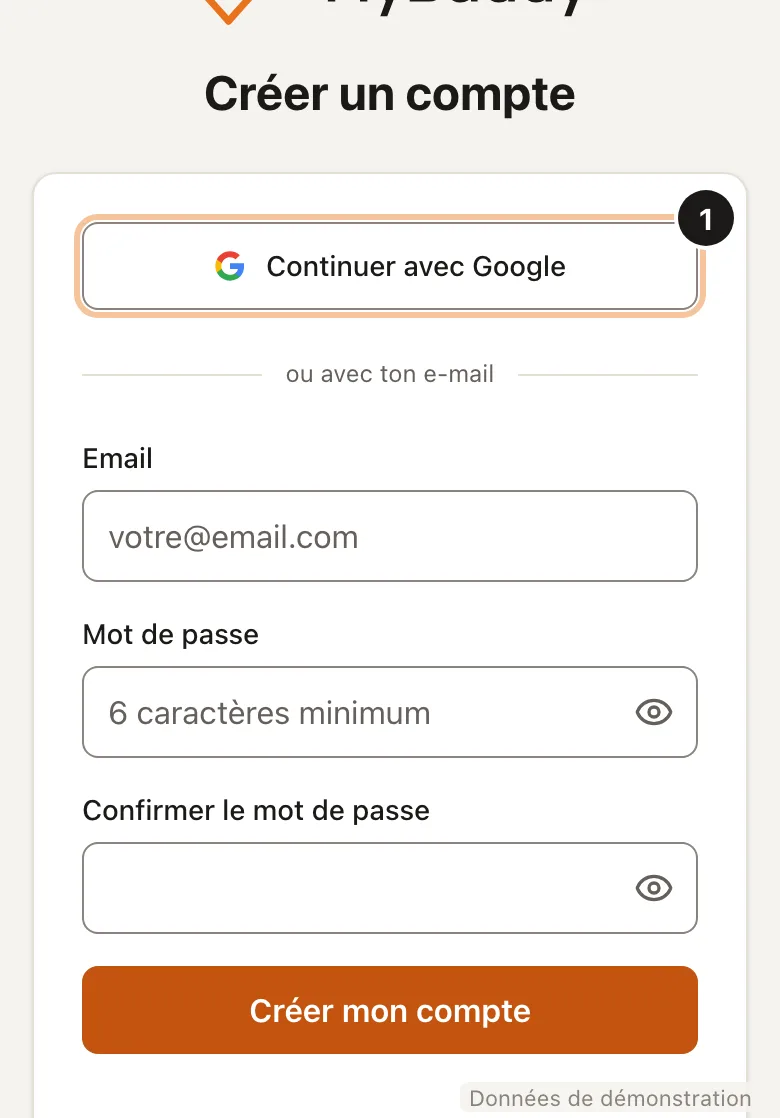
Un seul compte suffit, même si tu changes d'appareil. 2. Confirme ton e-mail
Tape le code à 6 chiffres reçu par e-mail. Sans lui, ton compte s'arrête après 24 h.
Seulement si tu t'es inscrit avec ton e-mail. 3. Écris ton pseudo XContest
C'est le nom que tes amis voient. Pas de compte XContest ? Touche « Non » : tu peux quand même suivre tes amis.
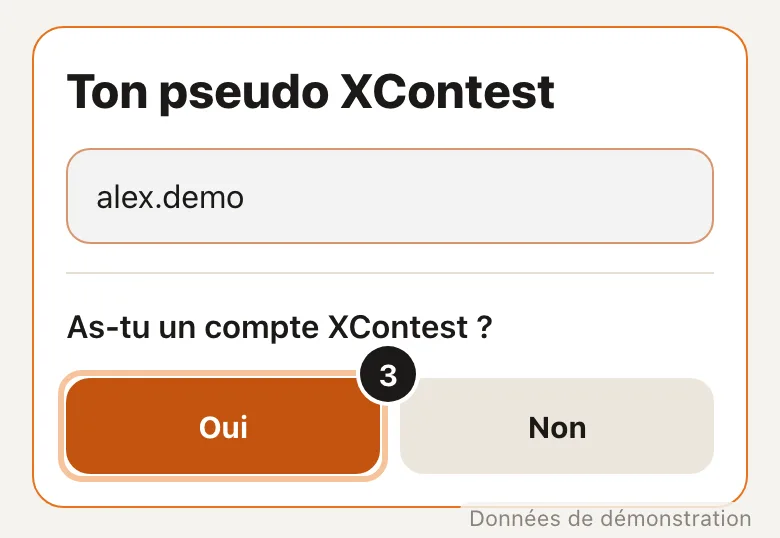
« Non » : tu suis tes amis, mais eux ne te voient pas voler. 4. Relie XContest
Touche « Ouvrir la page XContest », en bas. Là-bas, clique « Yes, enter », puis copie ton UUID. Reviens, colle-le, touche « Connecter ».
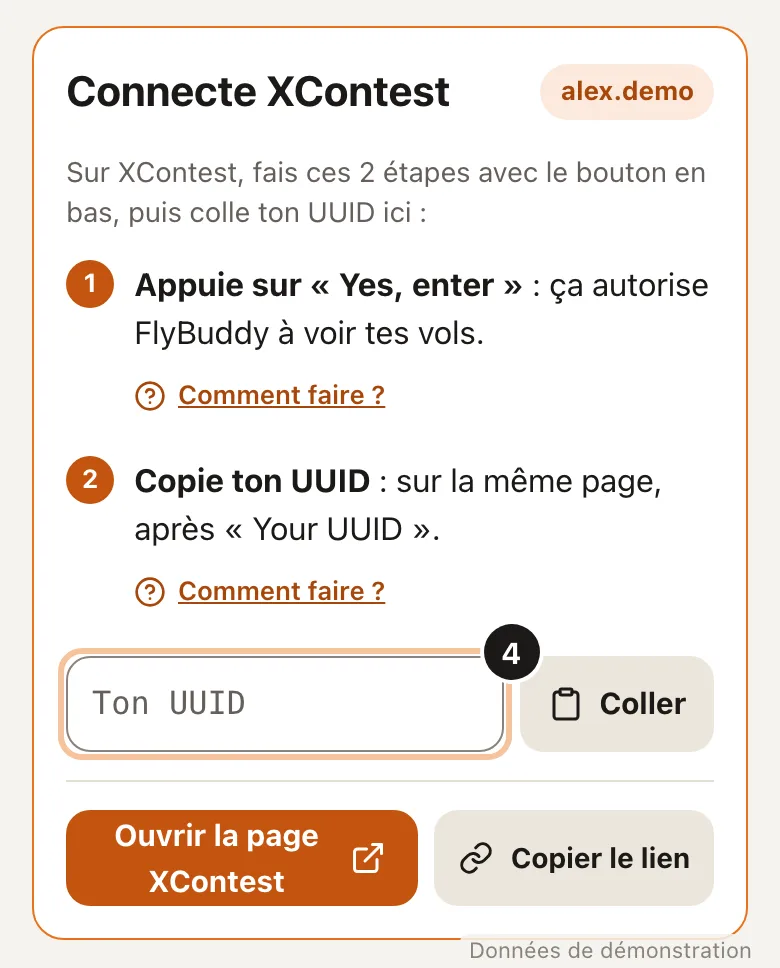
Lis d'abord les deux consignes : le bouton est en bas. 5. Allume XContest Live
Dans ton vario ou dans XCTrack, active le suivi live XContest. Sans lui, FlyBuddy ne te voit pas voler.
Ton profil passe au vert après ton premier vol en live.
Bon à savoir
L'UUID, c'est ton identifiant XContest : une suite de lettres et de chiffres, écrite après « Your UUID ». Il prouve que ce pseudo est bien à toi.
Telegram est facultatif. Si tu l'utilises : ouvre le bot FlyBuddy et touche « Démarrer ». Profil › Mes comptes relie ton Telegram et ton e-mail.
Langue : FR · EN en haut de l'écran. Thème clair ou sombre : Profil › Apparence.
Ton menu : Plus › « Personnaliser le menu ». Choisis les raccourcis de ta barre, sur le site comme dans Telegram.